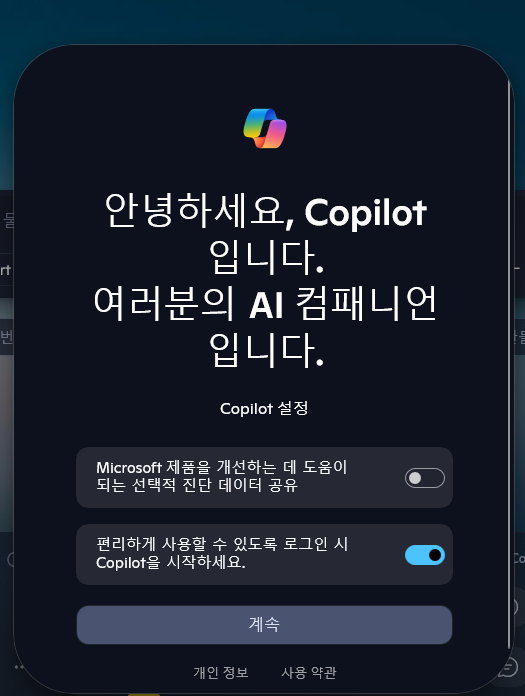

Windows 11에서 Win + C 키를 누르면
기본적으로 Copilot(코파일럿) 이 실행됩니다.

Copilot을 삭제해도 Win + C는 사라지지 않음

Copilot 앱을 삭제한 상태에서
다시 Win + C를 누르면
Copilot 키가
연결되어있지 않다고 표시됩니다.
이는 Windows 11에서
👉 Win + C 단축키를 완전히 비워둘 수 없고
👉 반드시 기능 하나를 지정해야 하기 때문입니다.
Copilot을 다시 지정하면 생기는 일
Copilot 앱을 삭제한 상태에서
사용자 지정에서 Copilot을 선택하면
‘메시지 보내기’ 화면이 나타납니다.

이 상태에서
메시지를 입력하는 순간
Copilot 앱 로그인 화면이 다시 실행됩니다.
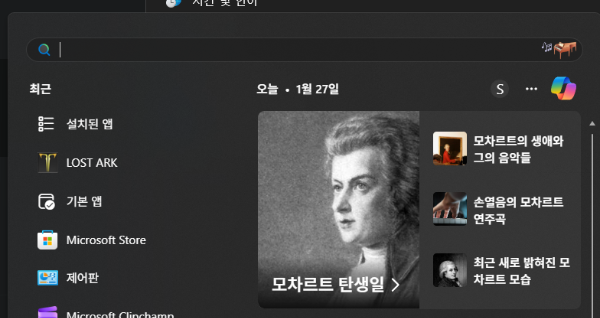
해결 방법: ‘검색’으로 지정

바로가기 키를
검색으로 설정하면
이후 Win + C는 아래와 같이
Windows 검색만 실행됩니다.
정리
- Windows 11에서는 Win + C 단축키를 완전히 해제할 수 없음
- Copilot 앱을 삭제해도 단축키 지정은 필수
- Win + C를 ‘검색’으로 지정하는 것이 가장 깔끔한 해결책
- 별도 프로그램이나 레지스트리 수정 필요 없음
'IT' 카테고리의 다른 글
| 네이버 메일 전체 삭제했는데 메일이 남아 있다면 (0) | 2026.02.07 |
|---|---|
| 피그마 UI 버튼 만들다 컴포넌트에서 막힌 날 (0) | 2026.02.04 |
| 네이버페이 2026 시즌 새 펫 4종 후기|사진이랑 다른데… 귀엽다? (0) | 2026.01.30 |
| Clipchamp 비디오 한 번에 삭제 안 될 때 정리하는 방법 (0) | 2026.01.25 |
| Comet 브라우저 다크모드, 이제야 발견했어요 🌙 (0) | 2026.01.09 |


